
 English
⬜ إعدادات الأصناف والطابعات في نظام أورست
يشمل هذا القسم كل ما يتعلق بإدخال الأصناف، وتنظيمها، وربطها بالطابعات والمخزون والملحقات، مع إمكانية تعديل الأسعار بشكل جماعي. تُنفّذ هذه الإعدادات عبر مجموعة بطاقات منظمة داخل قائمة “الإدخالات”، لضمان قائمة احترافية وتجربة بيع سلسة.
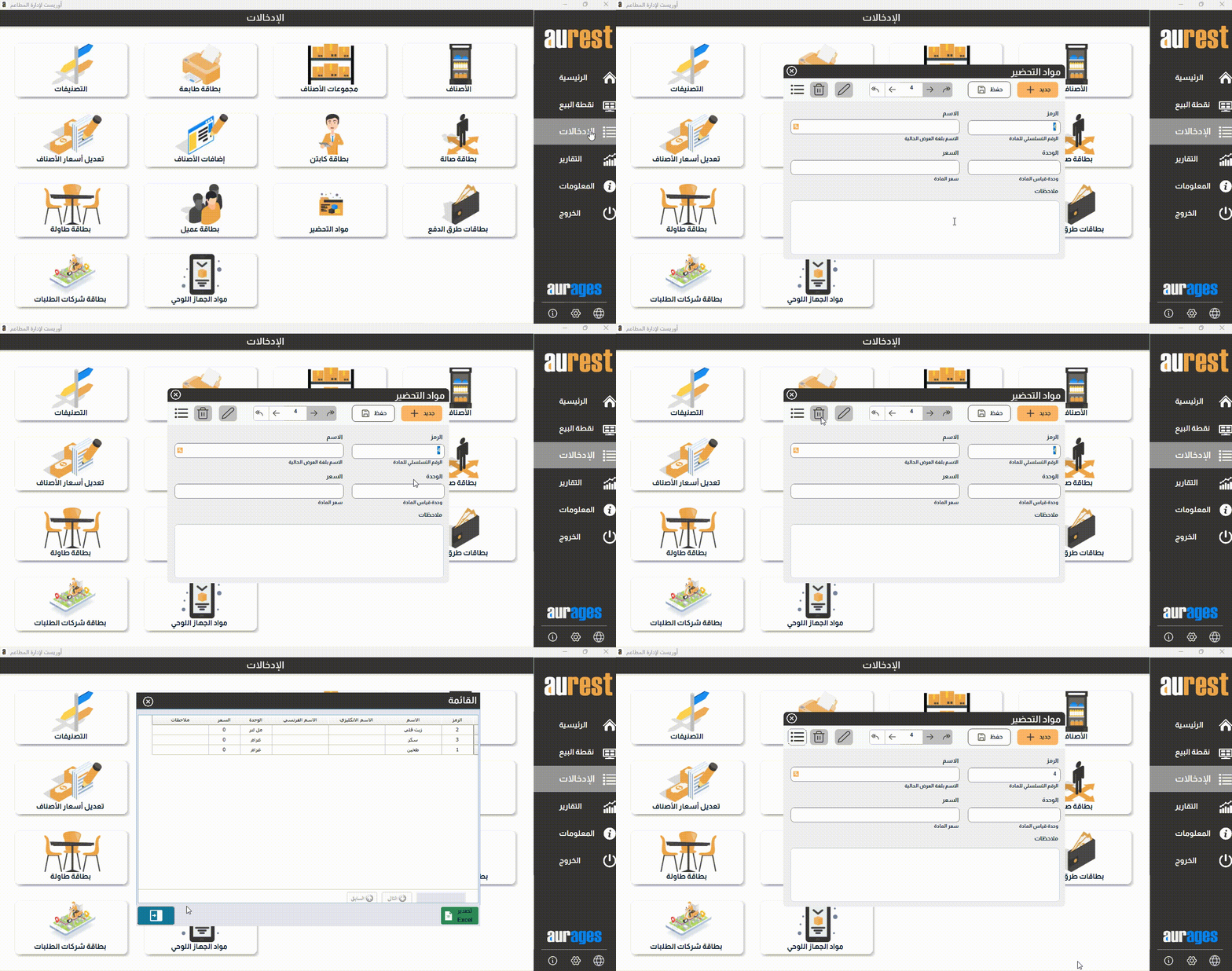
1️⃣ بطاقة مواد التحضير
⮞ ما هي؟
بطاقة لإدخال المواد الخام الأساسية (أرز، زيت، لحوم…) لاستخدامها لاحقًا في حساب التكلفة وتتبع المخزون.
⮞ خطوات الإضافة:
-
من القائمة الجانبية: الإدخالات ← مواد التحضير
-
اضغط جديد
-
أدخل:
-
الاسم
-
الوحدة (كجم، لتر…)
-
السعر
-
ملاحظات (اختياري)
-
-
اضغط حفظ
✳ تُستخدم هذه المواد لاحقًا في ربط مكونات الأصناف داخل بطاقة الأصناف لحساب التكلفة بدقة.
2️⃣ بطاقة التصنيفات
⮞ ما هي؟
تقسّم القائمة إلى أقسام رئيسية (مشروبات، وجبات، حلويات…) لتسهيل التنظيم والعرض.
⮞ خطوات الإضافة:
-
من القائمة الجانبية: الإدخالات ← التصنيفات
-
اضغط جديد
-
أدخل:
-
الاسم
-
الاسم بلغة أخرى (اختياري)
-
ملاحظات (اختياري)
-
-
اضغط حفظ
✳ بعد الحفظ، تصبح التصنيفات متاحة للربط داخل بطاقة الأصناف.

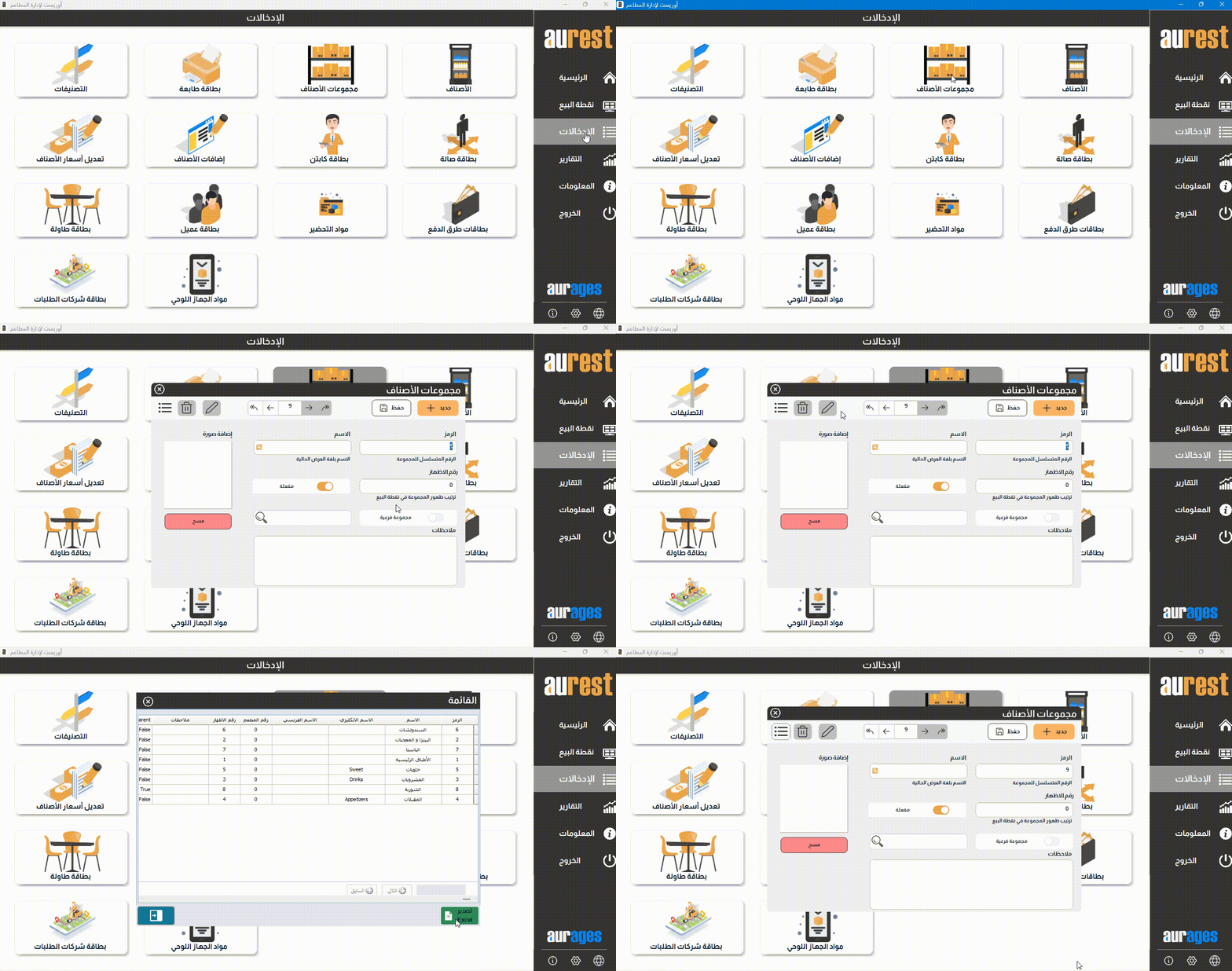
3️⃣ بطاقة مجموعات الأصناف
⮞ ما هي؟
تجمع أصنافًا محددة ضمن مجموعة فرعية أو رئيسية (مثل سندويشات دجاج أو مشروبات ساخنة).
⮞ خطوات الإضافة:
-
من القائمة الجانبية: الإدخالات ← مجموعات الأصناف
-
اضغط جديد
-
أدخل:
-
الاسم
-
رقم الظهور (ترتيب العرض)
-
التصنيف التابع له
-
حالة التفعيل
-
مجموعة فرعية؟ (تبديل)
-
صورة (اختياري)
-
-
اضغط حفظ
✳ تُستخدم هذه المجموعة لاحقًا في اختيار الصنف داخل شاشة البيع.
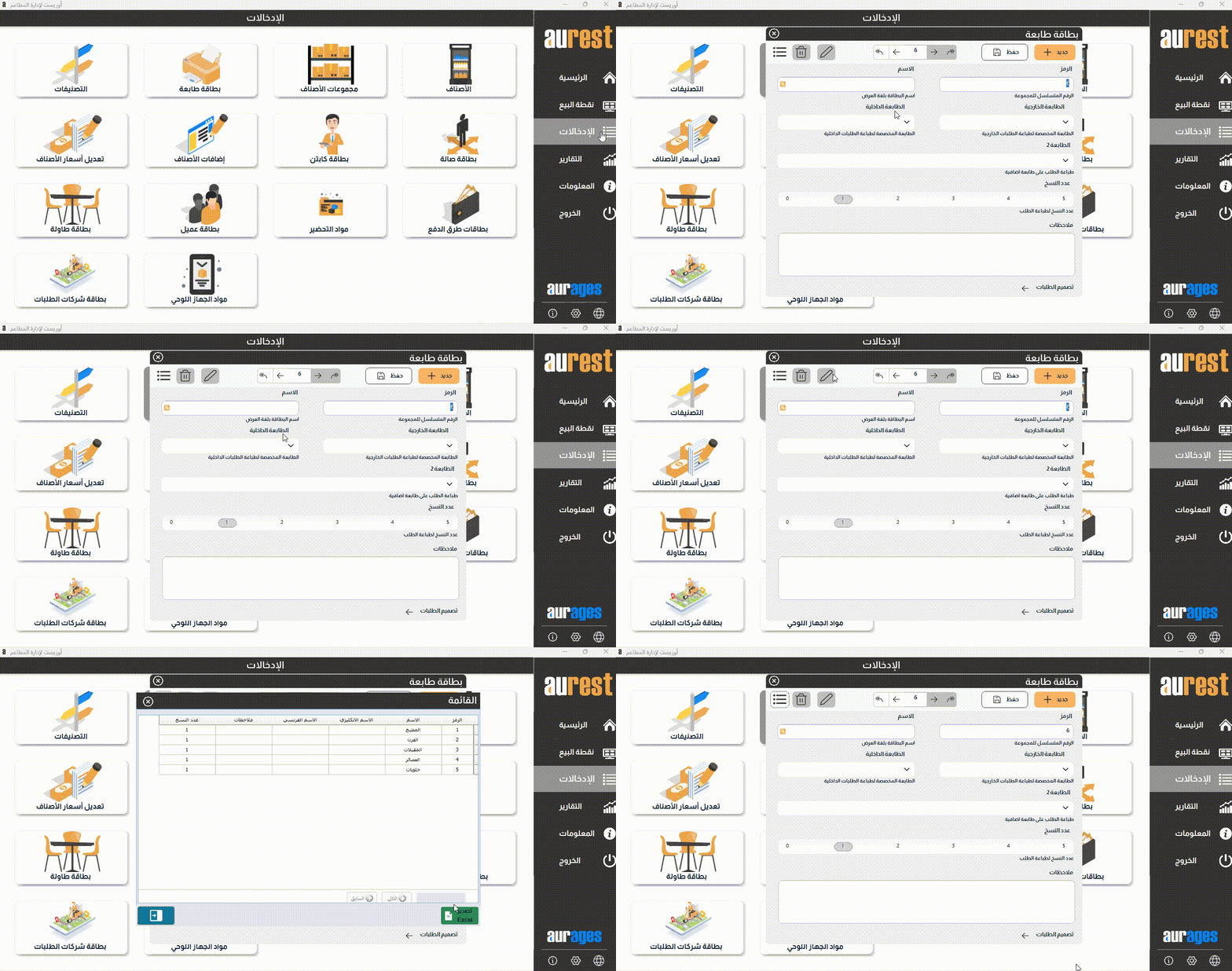
4️⃣ بطاقة الطابعة
⮞ ما هي؟
تعرف طابعات الأقسام (مطبخ، مشروبات…) وتحدد عدد النسخ لكل طلب.
⮞ خطوات الإضافة:
-
من القائمة الجانبية: الإدخالات ← بطاقة طابعة
-
اضغط جديد
-
أدخل:
-
الاسم
-
الطابعة الداخلية
-
الطابعة الخارجية
-
طابعة إضافية (اختياري)
-
عدد النسخ
-
ملاحظات (اختياري)
-
-
اضغط حفظ
✳ ترتبط هذه الطابعة لاحقًا بكل صنف في بطاقة الأصناف.
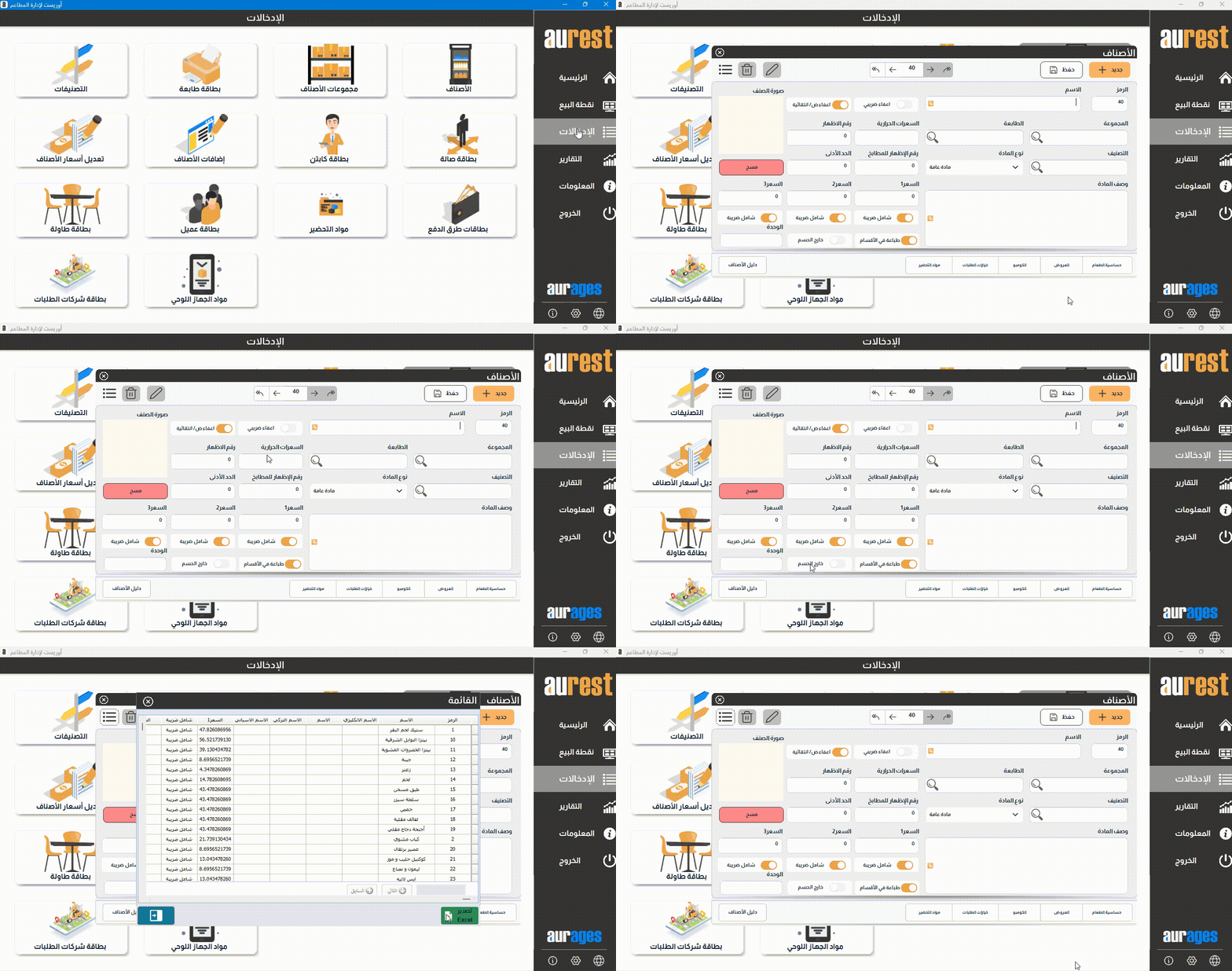
5️⃣ بطاقة الأصناف
⮞ ما هي؟
البطاقة الرئيسية لإدخال كل صنف يظهر في شاشة البيع، مع خصائصه الكاملة.
⮞ خطوات الإضافة:
-
من القائمة الجانبية: الإدخالات ← بطاقة الأصناف
-
اضغط جديد
-
أدخل:
-
اسم الصنف
-
التصنيف
-
المجموعة
-
نوع المادة
-
السعر (حتى 3 أسعار)
-
الطابعة
-
رقم الظهور
-
صورة (اختياري)
-
شامل ضريبة؟ (تبديل)
-
يظهر في القسم؟ (تبديل)
-
خارج الخصم؟ (تبديل)
-
عدد نسخ الطباعة (واحدة/متعددة)
-
-
اضغط حفظ
⮞ إعدادات إضافية في أسفل البطاقة:
-
مكونات التحضير: لتحديد المواد الخام الداخلة في تحضير الصنف وحساب تكلفته بدقة..
-
خيارات الطلب: لإضافة خيارات مرنة عند طلب الصنف مثل درجة الاستواء أو نوع الخبز.
-
كومبو: لربط الصنف مع مجموعة مكوّنات وتقديمه كوجبة مركبة بسعر موحد.
-
العروض: لإنشاء عروض ترويجية تضم عدة أصناف داخل صنف واحد وبسعر خاص.
-
حساسية الطعام: لتنبيه المستخدم إلى المواد المسببة للحساسية ضمن مكوّنات الصنف.
- دليل الأصناف: لتنظيم الأصناف داخل شجرة تصنيفات وتسهيل البحث والفرز.
➕ للتفاصيل الكاملة حول استخدام كل إعداد من هذه الإعدادات، يُرجى الرجوع إلى المقال: "دليل الإعدادات الإضافية للأصناف".
6️⃣ ملحقات الأصناف
⮞ ما هي؟
إضافات اختيارية مرتبطة بالصنف (جبنة إضافية، خبز…) يمكن تحديدها بسعر منفصل أو مجانًا.
⮞ خطوات الإضافة:
-
من القائمة الجانبية: الإدخالات ← ملحقات الأصناف
-
اضغط جديد
-
أدخل:
-
الاسم
-
المادة المرتبطة (الصنف الأساسي)
-
السعر
-
تفعيل/إيقاف
-
صورة (اختياري)
-
-
اضغط حفظ
✳ ربط الملحقات بالصنف يتم داخل بطاقة الأصناف.
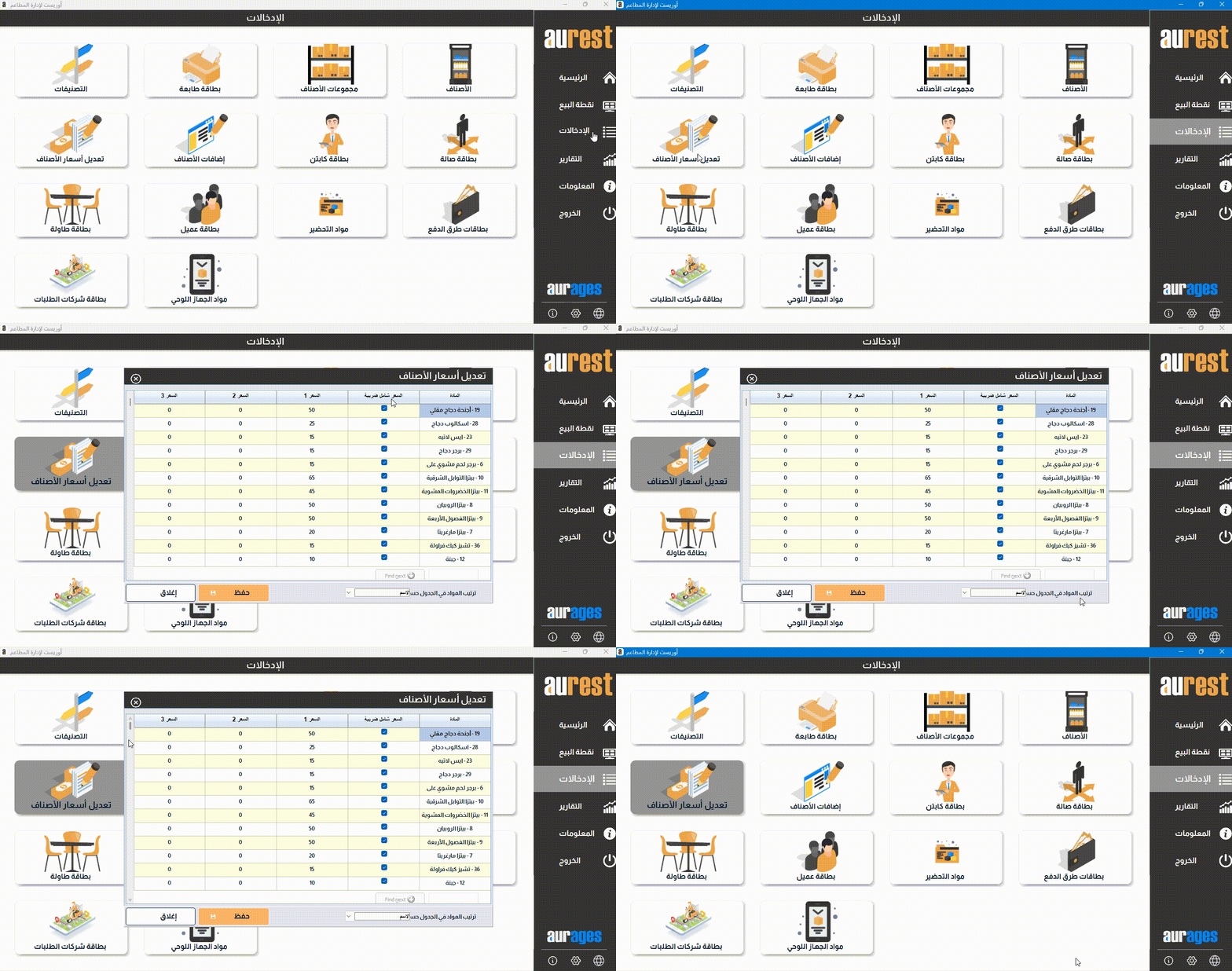
7️⃣ تعديل أسعار الأصناف
⮞ ما هي؟
أداة لتحديث الأسعار بشكل جماعي عبر جدول متوفر لجميع الأصناف.
⮞ خطوات التعديل:
-
من القائمة الجانبية: الإدخالات ← تعديل أسعار الأصناف
-
يعرض جدولًا بكل الأصناف وأسعارها الحالية.
-
عدّل:
-
السعر 1
-
السعر 2 (اختياري)
-
السعر 3 (اختياري)
-
شامل ضريبة؟ (تبديل)
-
-
اضغط حفظ
✳ تمكّنك هذه البطاقة من تعديل أسعار عدة أصناف في وقت واحد بكفاءة.
✨ الهدف من إعدادات الأصناف
-
تجهيز قائمة احترافية ومنظمة.
-
ربط الأصناف بمخزون المواد الخام لحساب التكلفة.
-
تسهيل عرض الأصناف في شاشة البيع.
-
دعم تجربة العميل عبر الملحقات والعروض.
-
تسريع تحديث الأسعار وإدارة المنيو اليومي.